
▶ Day1 课程内容
连接数据源,并使用 Tableau 实现数据明细、数据分布、数据趋势、填充地图、客户生命周期、智能显示等分析需求。
▶ Day1 练习数据(复制链接至浏览器获取)
链接:https://pan.baidu.com/s/1iXb42tioJ89qam6Lir-LBg
提取码:j41c
目录

上课地址
https://appkmawugcq3660.pc.xiaoe-tech.com
下载 Tableau Desktop
查看子类别销售额
- 到文件
- Microsoft Excel
- 示例-超市.xls
- 工作表
- 双击订单,查看数据源
- 单击左下角 工作表1
- 表上方:维度
- 表下方:度量
- 双击左下角 工作表1,重命名为 表格
- 双击 子类别
- 双击 销售额
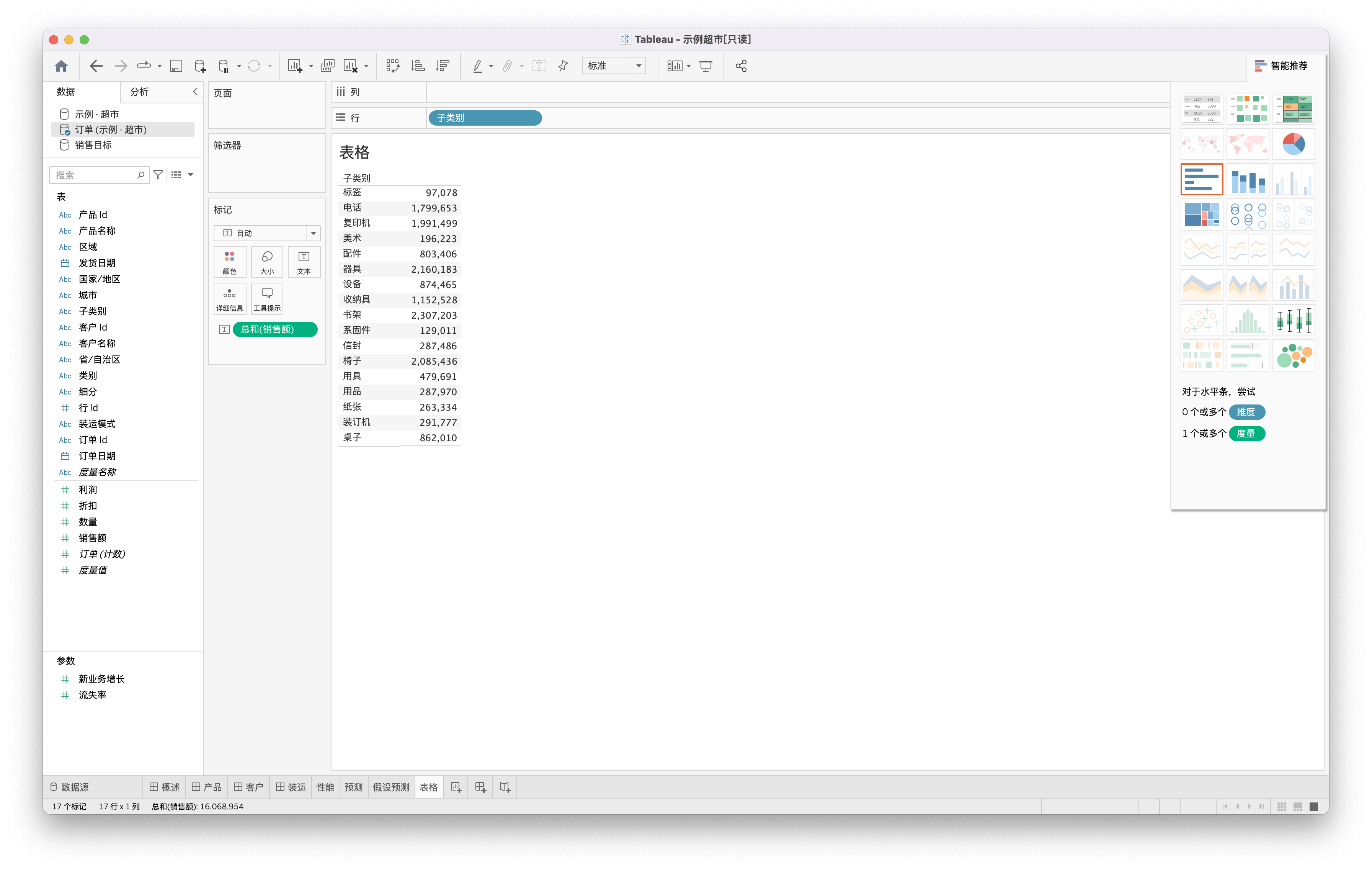
绘制柱形图
- 点击左下角 新建工作表
- 重命名为 柱形图
- 双击 销售额
- 双击 子类别
- 拖拽 销售额 到 标签
- 拖拽 利润 到 颜色
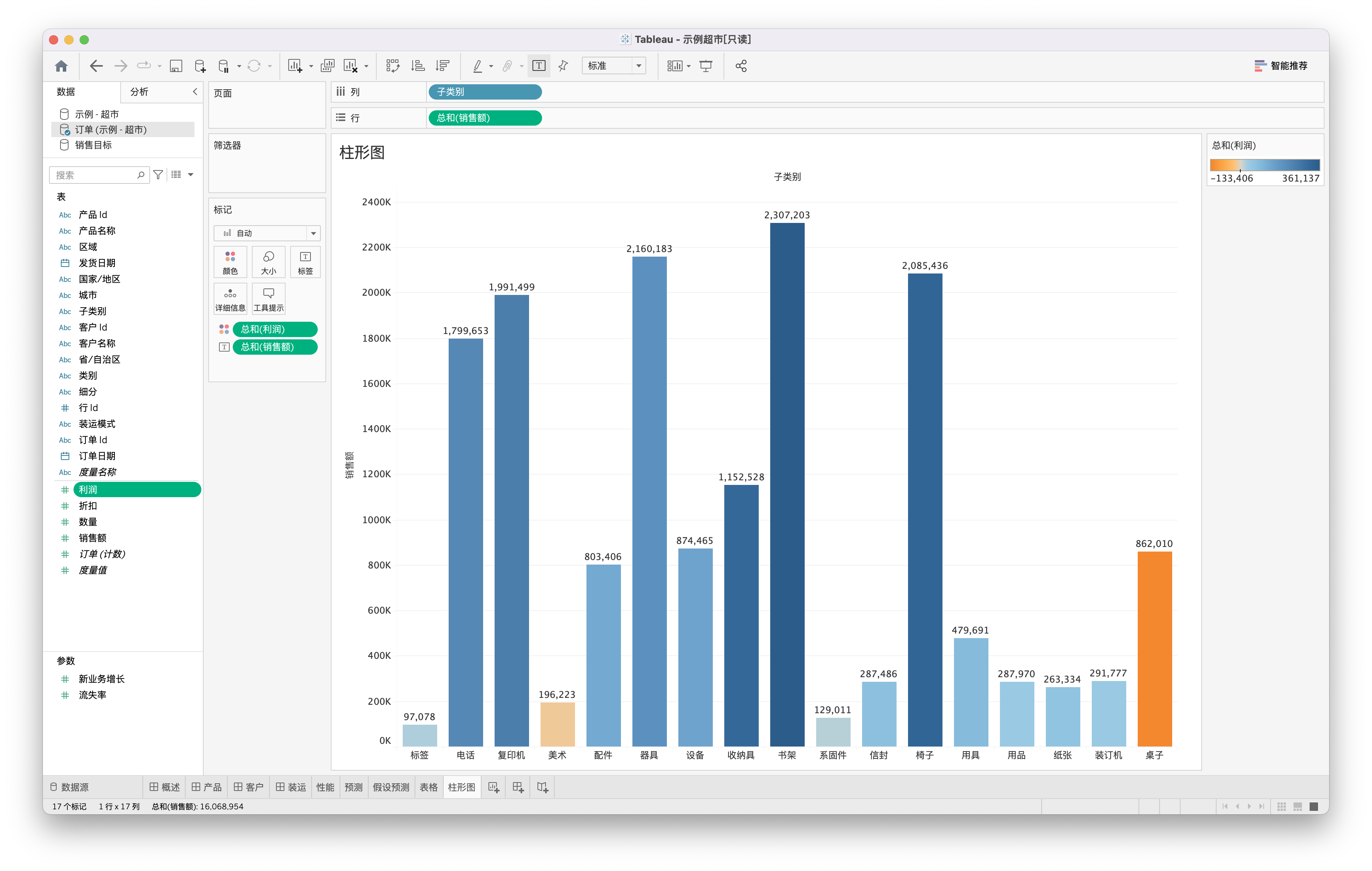
先双击维度,生成表格
先双击度量,生成图
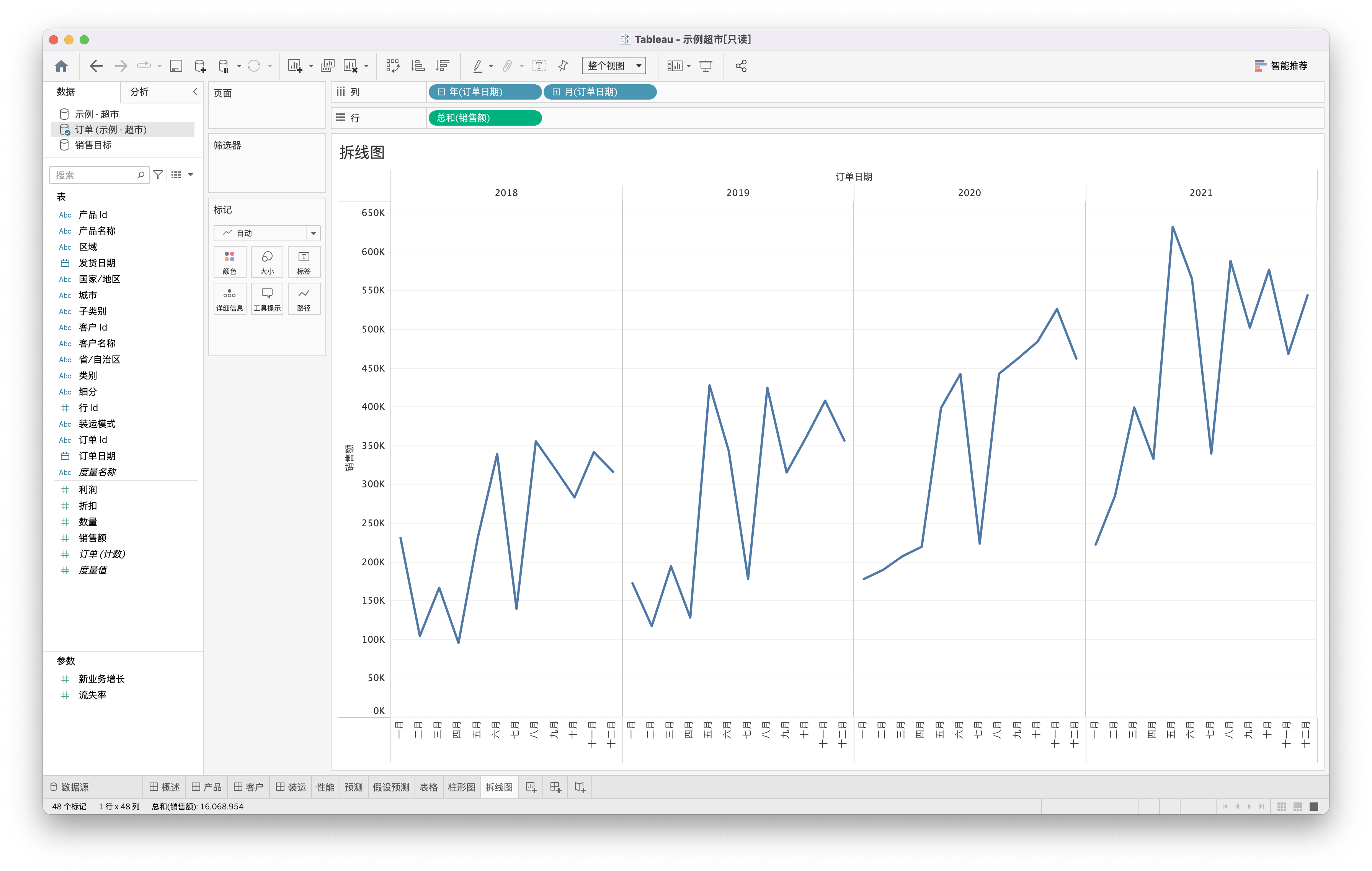
绘制拆线图
- 点击左下角 新建工作表
- 重命名为 拆线图
- 双击 销售额
- 双击 订单日期
- 工具栏:标准 -> 整个视图
- 下钻:列 -> 年(订单日期) -> 季度(订单日期)
- 下钻:列 -> 季度(订单日期) -> 月(订单日期)
- 移除:季度(订单日期)
绘制地图
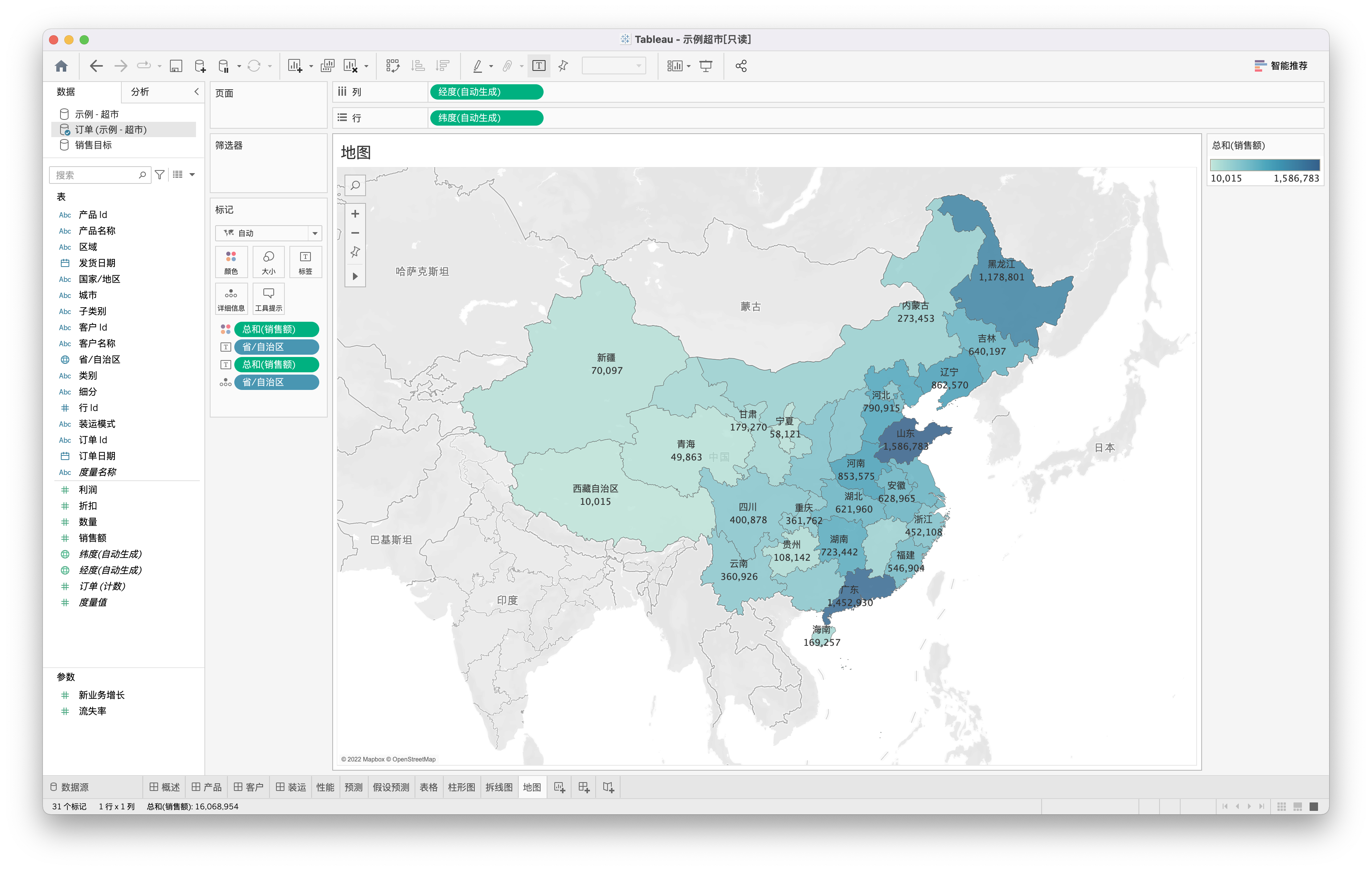
- 点击左下角 新建工作表
- 重命名为 地图
- 右击 省/自治区 -> 地理角色 -> 州/省/市/自治区 (左侧图标变成地球🌍)
- 双击 省/自治区
- 拖拽 省/自治区 到 颜色
- 拖拽 省/自治区 到 标签
- 拖拽 销售额 到 标签
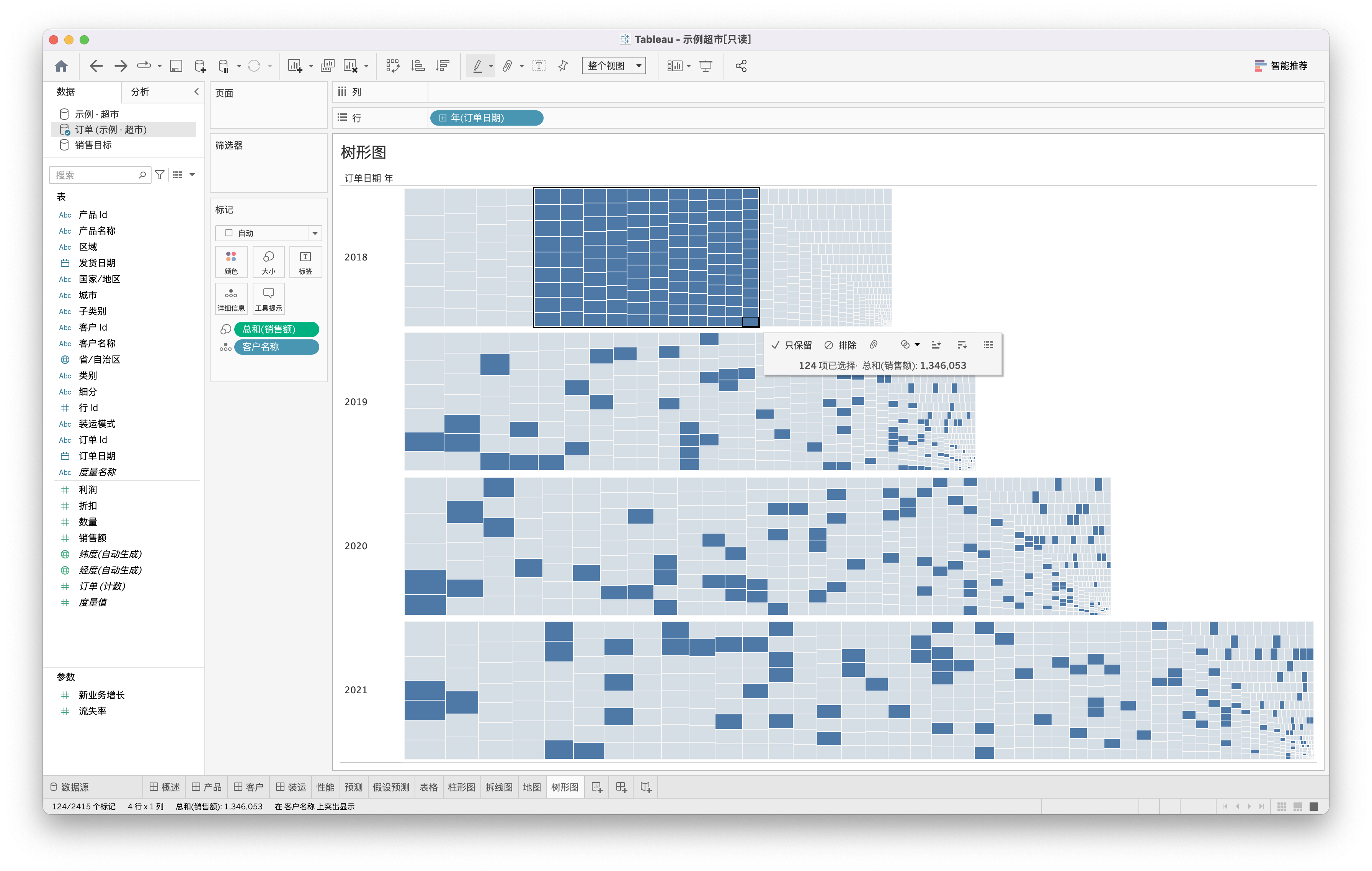
树形图
- 点击左下角 新建工作表
- 重命名为 树形图
- 下拉:标记 -> 方形
- 拖拽 客户名称 到 详细信息
- 拖拽 销售额 到 大小
- 拖拽 订单日期 到 行
- 工具栏:标准 -> 整个视图
- 工具栏:突出显示 -> 客户名称
- 选择客户
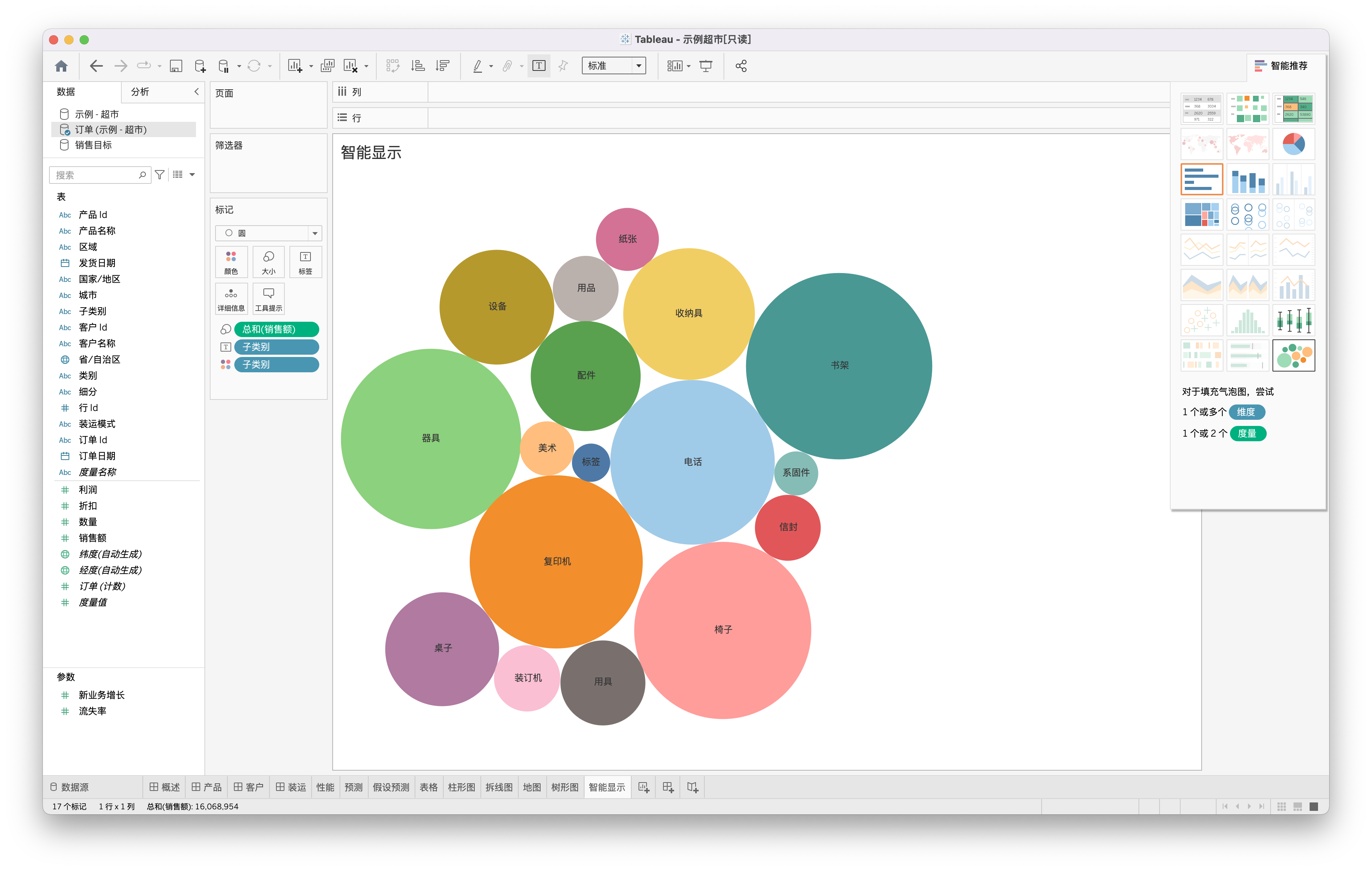
智能显示
- 点击左下角 新建工作表
- 重命名为 智能显示
- 点击 子类别
- Ctrl(cmd) 点击 销售额
- 右上角:智能推荐 -> 气泡图
随堂测验
